Hetzner Fiziksel (Dedicated) Sunuculara KVM Olmadan VNC ile Windows Kurulumu Yapma
Hetzner üzerinden alınan bir Dedicated sunucuya nasıl KVM istemeden Windows kurulumu yapılır bunu göstereceğim. Normalde Hetzner panelde linux işletim sistemleri CentOS, Debian, Ubuntu vb. tek tuş ile kuruluyor fakat Windows sadece KVM talep ederek ve bir ISO takarak kuruluyordu. Şimdi ise KVM ile uğraşmadan bunu yapmayı göstereceğim.
Öncelikle Dedicated için yönetim paneline girip Rescue sekmesinden Linux – 64 Bit seçerek Activate yapınız.
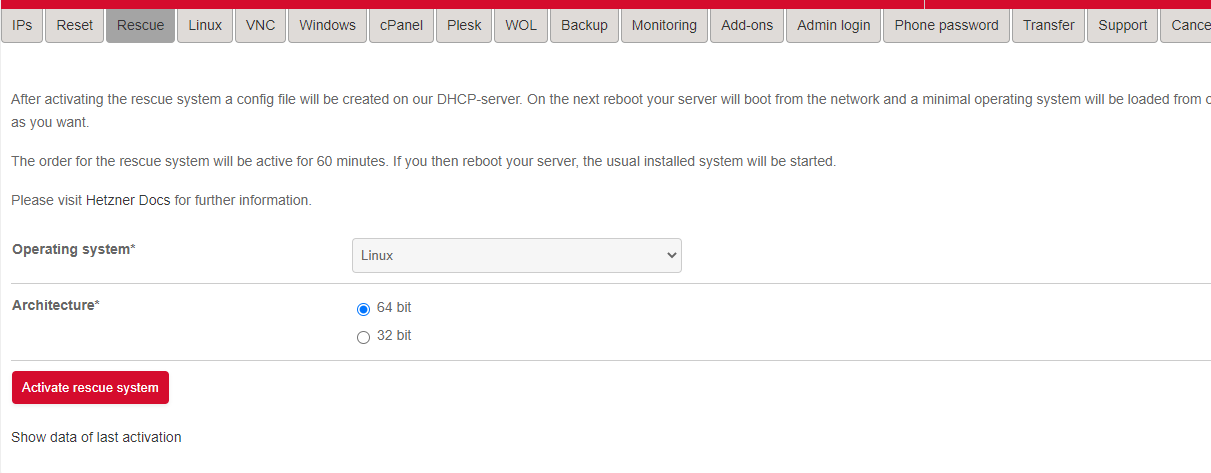
Ardından aynı sayfa içerisinde size bir root şifresi verecektir bunu not alın.

Reset sekmesine gelerek automatic hardware reset seçin ve sunucuya 1 kere reset atın. Rescue modunun aktif olması için sunucuya reset atılması gerek.

Bir kaç dakika sonra putty vb. bir program ile sunucunuza SSH bağlantısı kurun. root şifresi yukarıda verilen rescue root şifresidir.
SSH girdikten sonra
apt update && apt install qemu-kvm
komutunu yazın ve çalıştırın.

Yükleme bittikten sonra iso indirmemiz gerekiyor. Eğer bildiğiniz bir iso linki var ise indirebilirsiniz yok ise aşağıdaki linkleri kullanarak iso dosyasını indirebilirsiniz.
Windows Server 2019 (ENG) : http://mirror.hetzner.de/bootimages/…_X22-51041.ISO
Windows Server 2016 (ENG) : http://mirror.hetzner.de/bootimages/…_X21-70526.ISO
Windows Server 2012 R2 (ENG) : http://mirror.hetzner.de/bootimages/…_X19-82891.ISO
Not : Yukarıdaki linkleri sadece Hetzner içerisinde erişebilirsiniz dışarıdan yani kendi bilgisayarınızdan denerseniz iso dosyalarını indiremezsiniz. Rescue modda wget ile sorunsuz indirebilirsiniz.
wget link şeklinde yazın ve indirmeye başlayın.
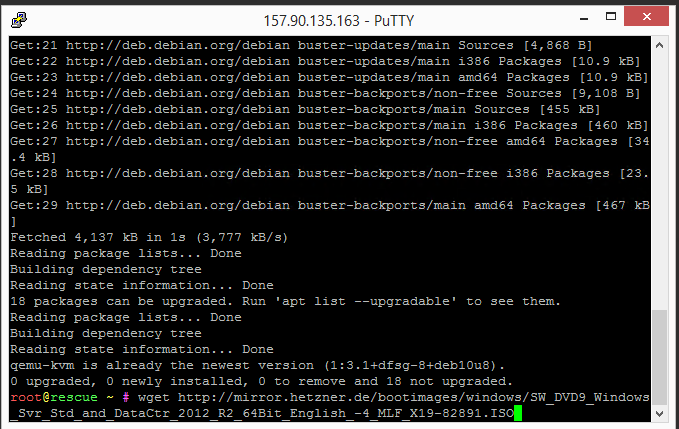
İndirme bitti.

Şimdi ise sunucudaki bulunan diskleri formatlayacağız. Sunucunuzdaki diskleri SSH’ a ilk girdiğinizde en tepede görebilirsiniz.

Bizim sunucumuzda 2 disk var /dev/nvme0n1 ve /dev/nvme1n1 şimdi iki diski de sıfırlamamız gerek bunun için SSH’ üzerinde şu komutları yazıyoruz ;
parted /dev/nvme0n1
mklabel msdos
Yes
quit
/dev/nvme0n1 diskini sıfırladık aynı işlemi /dev/nvme1n1 içinde yapıyoruz.
Not : Eğer diskiniz 2TB ve altı ise mklabel msdos yazın eğer 2TB üzerinde bir disk var ise mklabel gpt komutu yazın gelen soruya Yes cevabını verin ve quit ile çıkın

Yukarıdaki gibi bir ekran çıktınız olacaktır.
Ardından kendi normal bilgisayarınız CMD ekranını açın ve ssh -L 8888:127.0.0.1:5901 root@serverip komutuyu yazın. Gelecek soruya yes cevabını verin ve root şifrenizi yazıp giriş yapın. root şifresi en başta verilen rescue şifresi. SSH’ a başarılı bir şekilde giriş yaptığınızda böyle bir ekran olacaktır.

Burada yaptığımız olay VNC bağlantısı kurmamız için önce sunucuya SSH üzerinden bağlanıyoruz. Ben Windows 10 kullanıyorum ve ssh komutu bende aktif. Eğer siz CMD üzerinden SSH yazınca hata alıyorsanız yani SSH aktif değilse https://ittutorials.net/microsoft/wi…ommand-prompt/ buraya bakarak Windows 10 üzerinde SSH’ ı aktif edebilir veya işletim sisteminiz ne ise Google üzerinde nasıl SSH aktif edebilirim diye araştırabilirsiniz.
CMD ekranı bu şekilde kalıyor kesinlikle kapatmıyoruz. Şimdi Putty ekranına geri dönüyoruz ve Putty üzerinden bu komutu yazıyoruz ;
qemu-system-x86_64 -enable-kvm -smp 4 -m 4096 -boot d -cdrom SW_DVD9_Windows_Svr_Std_and_DataCtr_2012_R2_64Bit_ English_-4_MLF_X19-82891.ISO -drive file=/dev/nvme0n1,format=raw,media=disk -vnc 127.0.0.1:1
burada dikkat etmeniz gereken 2 nokta var.
1) SW_DVD9_Windows_Svr_Std_and_DataCtr_2012_R2_64Bit_ English_-4_MLF_X19-82891.ISO yerine kendi iso adınızı tam olarak yazın.
2) file=/dev/nvme0n1 buraya ise windows un hangi diske kurulacağını yazın. Bu disk adı her sunucuda farklı olabilir /dev/sda gibi. Benim sunucumda 2 disk var 1. diskimin adı /dev/nvme0n1 ve Windows u 1. diske kurmak istediğim için bunu yazıyorum.

Yukarıdaki gibi bir ekranınız olacaktır. Putty ekranı bu şekilde kalmalı burayı kesinlikle kapatmayın aynı bu şekilde bırakın. Şimdi VNC ile sunucumuza bağlanacağız. CMD üzerinden SSH bağlantısı kurduğunuz yani kendi bilgisayarınıza bir VNC uygulaması yükleyin. Ben TightVNC kullanıyorum. https://www.tightvnc.com/download.php

127.0.0.1:8888 yazarak bağlanın

VNC ekranı geldiğinde Windows kurulum ekranını göreceksiniz.


Kendinize göre Windows’ u normal bir şekilde kurun ve bitirin.